Заказать звонок
Зарегистрироваться
После регистрации на сайте вам будет доступно отслеживание состояния заказов, личный кабинет и другие новые возможности
КАТАЛОГ
Корпоративные сайты
Готовые решения – это готовая верстка и дизайн портала. Необязательно обращаться за созданием сайта с нуля. Если принято решение сэкономить средства, стоит обратить внимание на уже готовые интернет-порталы и воспользоваться ими для своего бизнеса. Для этого можно обратиться в нашу компанию.
Интернет-магазины
Шаблон интернет магазина – возможность быстро запустить свое дело в Сети. Преимущество шаблона интернет-магазина заключается в том, что нет необходимости платить за разработку сайта с нуля, а можно воспользоваться уже готовым качественным и современным шаблоном интернет-портала и начать получать доход намного быстрее по сравнению с конкурентами.
1С-Битрикс
Программные продукты «1С-Битрикс» - профессиональные системы управления веб-проектами: сайтами компаний, интернет-магазинами, социальными сетями и сообществами, корпоративными порталами, системами аренды веб-приложений и другими проектами.
Битрикс 24
В нашей компании можно приобрести лицензии Битрикс 24 по доступной стоимости. Речь идет о коробочной версии (оплата происходит один раз), облачной версии (оплата осуществляется каждый месяц). Коробочная версия представляет собой корпоративный Битрикс 24 на вашем сервере с персональными настройками, дополнениями и брендом. По сути, цифровая рабочая среда для вашей фирмы, интернет-магазина.
РАЗРАБОТКА
Интернет-магазин
Создадим легкий в управлении интернет-магазин на платформе 1С-Битрикс. Продумаем функционал: сортировку и фильтрацию товаров, добавление новых товаров и т.д. Интегрируем с вашей CRM и платежными системами. Позаботимся о понятной структуре, удобстве пользования и привлекательном дизайне.
Корпоративный сайт
Разработаем современный корпоративный сайт на 1С-Битрикс с мобильной версией и базовой SEO-оптимизацией. Позаботимся о том, чтобы сайт максимально соответствовал задачам вашего бизнеса и ожиданиям целевой аудитории.
МИС
Мы поможем определиться: своя разработка,готовая МИС или взять популярную МИС и доработать её под ключевые уникальные задачи вашей клиники.
ПРОДВИЖЕНИЕ
Поисковое продвижение
Выведем сайт в ТОП Яндекс и Google, поможем получать заявки из поисковых систем. Делаем все, что нужно: исправляем технические ошибки, делаем сайт удобнее для клиентов, наполняем полезным контентом.
Продвижение в соцсетях
Занимаемся разработкой и внедрением стратегии присутствия бренда в соцсетях. К этому привлекается целая команда специалистов, начиная от дизайнера и заканчивая комьюнити-менеджером.
Контекстная реклама
Настройка и ведение рекламных кампаний в Яндекс.Директ и Google Adwords, постоянная работа над повышением эффективности.
НОВИНКИ
ZEBRA.MED – Медицинский центр с модулем записи
ZEBRA.MED— профессиональный готовый сайт для медицинской клиники, многопрофильного медицинского центра с сетью филиалов.
Цифровой вход в клинику: снимает страх перед визитом, даёт понятную информацию об услугах и максимально упрощает запись на приём.
Цифровой вход в клинику: снимает страх перед визитом, даёт понятную информацию об услугах и максимально упрощает запись на приём.
DENTAL.MED – сайт Стоматологии с модулем записи
DENTAL.MED— профессиональный готовый сайт для стоматологии, решение для частных медицинских стоматологических клиник.
Решение помогает представить услуги, врачей, цены, лицензии, реальные результаты лечения и ключевые преимущества клиники в понятной для пациентов структуре.
Решение помогает представить услуги, врачей, цены, лицензии, реальные результаты лечения и ключевые преимущества клиники в понятной для пациентов структуре.
Поиск
КАТАЛОГ
Корпоративные сайты
Готовые решения – это готовая верстка и дизайн портала. Необязательно обращаться за созданием сайта с нуля. Если принято решение сэкономить средства, стоит обратить внимание на уже готовые интернет-порталы и воспользоваться ими для своего бизнеса. Для этого можно обратиться в нашу компанию.
Интернет-магазины
Шаблон интернет магазина – возможность быстро запустить свое дело в Сети. Преимущество шаблона интернет-магазина заключается в том, что нет необходимости платить за разработку сайта с нуля, а можно воспользоваться уже готовым качественным и современным шаблоном интернет-портала и начать получать доход намного быстрее по сравнению с конкурентами.
1С-Битрикс
Программные продукты «1С-Битрикс» - профессиональные системы управления веб-проектами: сайтами компаний, интернет-магазинами, социальными сетями и сообществами, корпоративными порталами, системами аренды веб-приложений и другими проектами.
Битрикс 24
В нашей компании можно приобрести лицензии Битрикс 24 по доступной стоимости. Речь идет о коробочной версии (оплата происходит один раз), облачной версии (оплата осуществляется каждый месяц). Коробочная версия представляет собой корпоративный Битрикс 24 на вашем сервере с персональными настройками, дополнениями и брендом. По сути, цифровая рабочая среда для вашей фирмы, интернет-магазина.
РАЗРАБОТКА
Интернет-магазин
Создадим легкий в управлении интернет-магазин на платформе 1С-Битрикс. Продумаем функционал: сортировку и фильтрацию товаров, добавление новых товаров и т.д. Интегрируем с вашей CRM и платежными системами. Позаботимся о понятной структуре, удобстве пользования и привлекательном дизайне.
Корпоративный сайт
Разработаем современный корпоративный сайт на 1С-Битрикс с мобильной версией и базовой SEO-оптимизацией. Позаботимся о том, чтобы сайт максимально соответствовал задачам вашего бизнеса и ожиданиям целевой аудитории.
МИС
Мы поможем определиться: своя разработка,готовая МИС или взять популярную МИС и доработать её под ключевые уникальные задачи вашей клиники.
ПРОДВИЖЕНИЕ
Поисковое продвижение
Выведем сайт в ТОП Яндекс и Google, поможем получать заявки из поисковых систем. Делаем все, что нужно: исправляем технические ошибки, делаем сайт удобнее для клиентов, наполняем полезным контентом.
Продвижение в соцсетях
Занимаемся разработкой и внедрением стратегии присутствия бренда в соцсетях. К этому привлекается целая команда специалистов, начиная от дизайнера и заканчивая комьюнити-менеджером.
Контекстная реклама
Настройка и ведение рекламных кампаний в Яндекс.Директ и Google Adwords, постоянная работа над повышением эффективности.
НОВИНКИ
ZEBRA.MED – Медицинский центр с модулем записи
ZEBRA.MED— профессиональный готовый сайт для медицинской клиники, многопрофильного медицинского центра с сетью филиалов.
Цифровой вход в клинику: снимает страх перед визитом, даёт понятную информацию об услугах и максимально упрощает запись на приём.
Цифровой вход в клинику: снимает страх перед визитом, даёт понятную информацию об услугах и максимально упрощает запись на приём.
DENTAL.MED – сайт Стоматологии с модулем записи
DENTAL.MED— профессиональный готовый сайт для стоматологии, решение для частных медицинских стоматологических клиник.
Решение помогает представить услуги, врачей, цены, лицензии, реальные результаты лечения и ключевые преимущества клиники в понятной для пациентов структуре.
Решение помогает представить услуги, врачей, цены, лицензии, реальные результаты лечения и ключевые преимущества клиники в понятной для пациентов структуре.
Поиск
КАТАЛОГ
РАЗРАБОТКА
ПРОДВИЖЕНИЕ
/
/
/
Media-pro: блог,новостной портал,сайт СМИ,журнал и др.
Media-pro: блог,новостной портал,сайт СМИ,журнал и др.
#Корпоративные сайты
- Общее видео по наполнению https://rutube.ru/video/c7d35cf42af6f9326d547d93ff589ca0/
- Видео по работе с оформлением текста, как использовать сниппеты https://rutube.ru/video/5b80423ebc906578eb61667617198d17/?r=wd
На главный баннер выводятся статьи, которым была присвоена метка "Важная публикация". Данная метка (галочка) устанавливается в статье здесь:
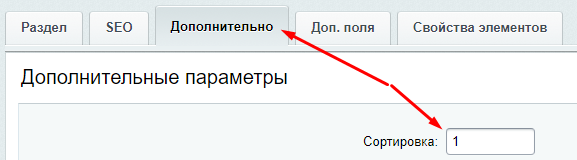
Указываем название рубрики, а во вкладке "Дополнительно" номер сортировки - это порядок рубрик в панели меню.
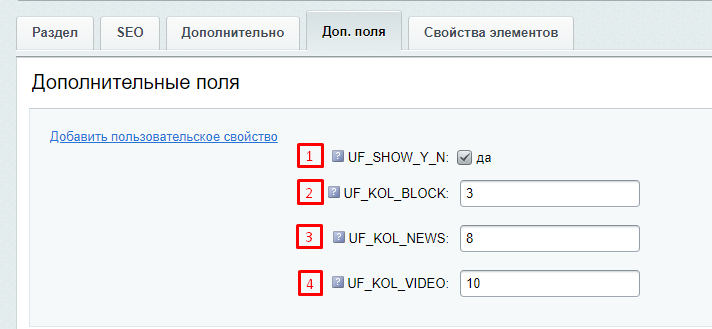
Далее переходим во вкладку "Доп.поля". В данной вкладке осуществляется управление рубрикой для отображения на главной странице.
а часть, что идёт в кавычках после https://rutube.ru/video/ это и есть ID — e070ad457ff5c99df6a1705e31744bde
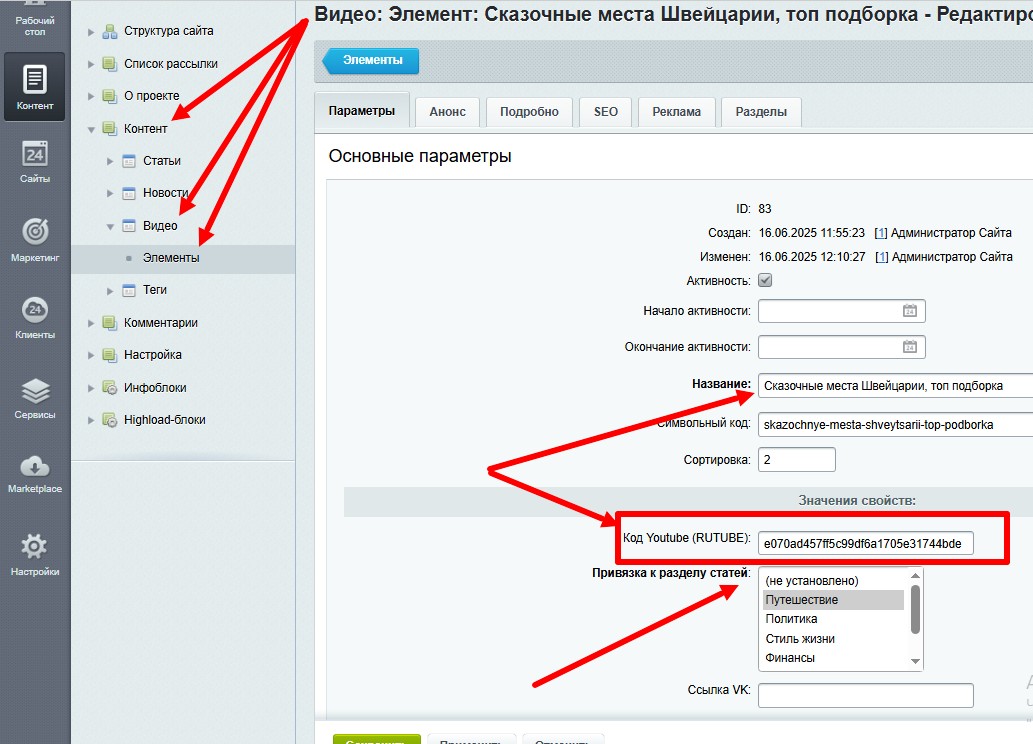
Заходим в админ.панель сайта в Контент - Видео - Добавить видео
Прописываем название видео и указываем e070ad457ff5c99df6a1705e31744bde (ID видео) в графу "Код Youtube" (он же код для Rutube) и привязку к разделу (то есть в каком разделе будет отображаться данное видео)
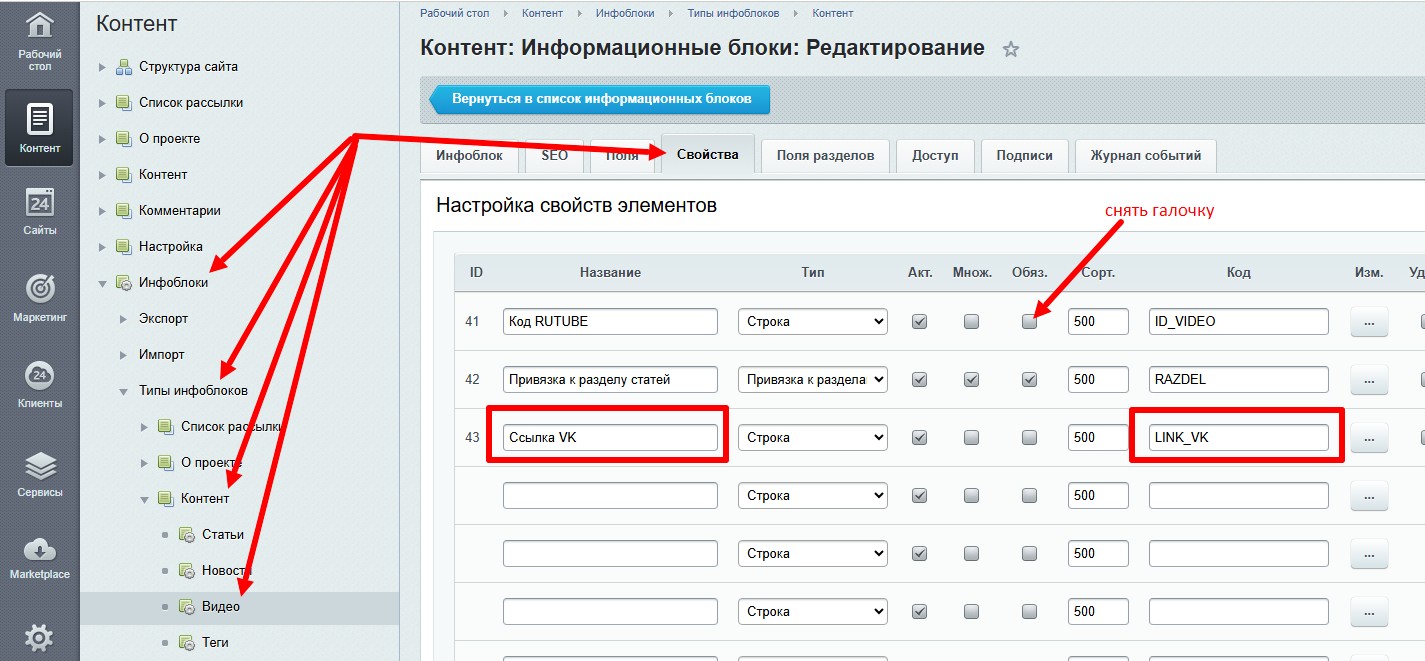
Для того, чтобы добавить видео с площадки VK, нужно перейти в админ.панель сайта Инфоблоки - Типы инфоблоков - Контент - Видео - вкладка Свойства. Добавить в пустой графе название "Ссылка VK", в графе код прописать "LINK_VK" и снять галочку с обязательно указывать "Код Youtube"
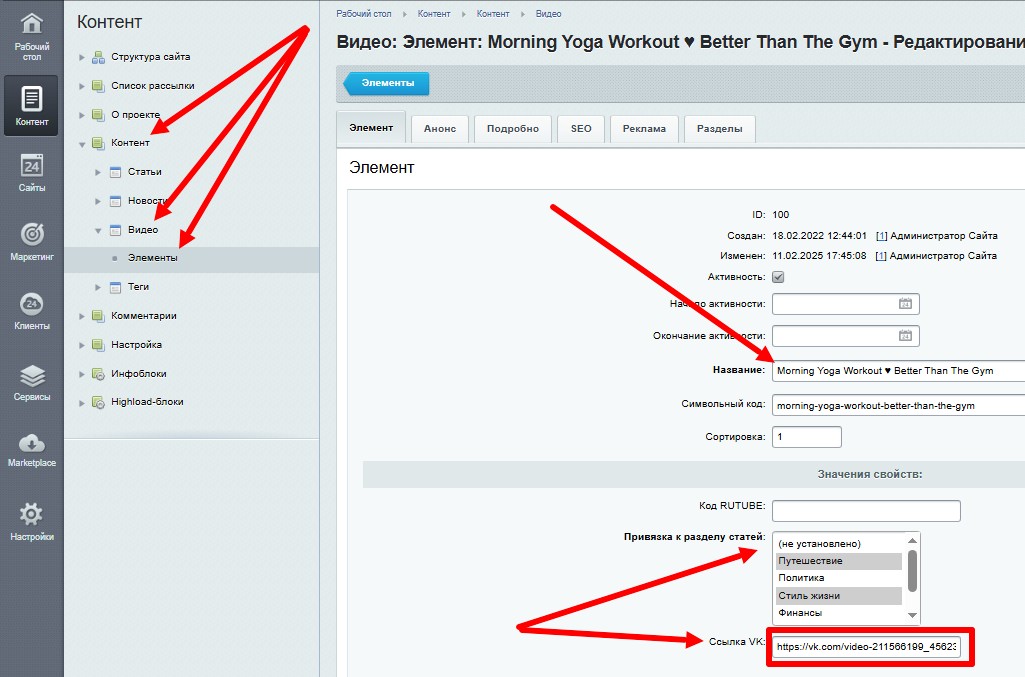
Далее переходим в Контент - Видео - Добавить видео
Прописываем название, указываем в графу "Ссылка VK" прямую ссылку на видео и привязку к разделу (то есть в каком разделе будет отображаться данное видео)
Если в данных видео вы не нашли необходимой информации, есть более подробная инструкция по работе с платформой на сайте Битрикс https://dev.1c-bitrix.ru/learning/course/index.php?COURSE_ID=34
- Видео по работе с оформлением текста, как использовать сниппеты https://rutube.ru/video/5b80423ebc906578eb61667617198d17/?r=wd
- Как вывести статью на главный баннер:
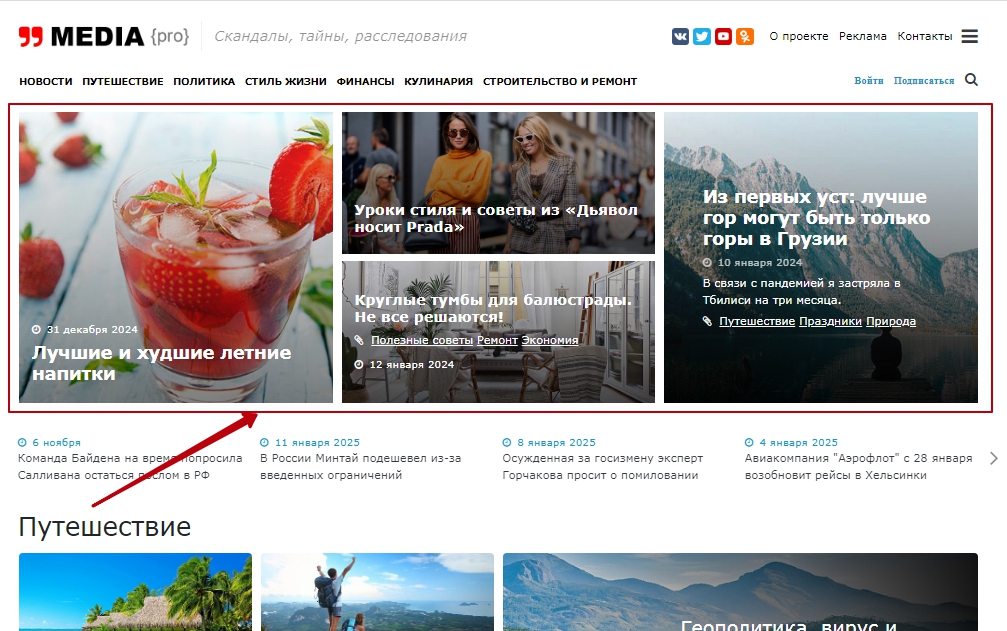
На главный баннер выводятся статьи, которым была присвоена метка "Важная публикация". Данная метка (галочка) устанавливается в статье здесь:
.jpg)
- Управление рубриками на главной странице:
Для того, чтобы создать или изменить рубрику, необходимо зайти во вкладку Контент → Статьи → Добавить раздел или Изменить существующий:
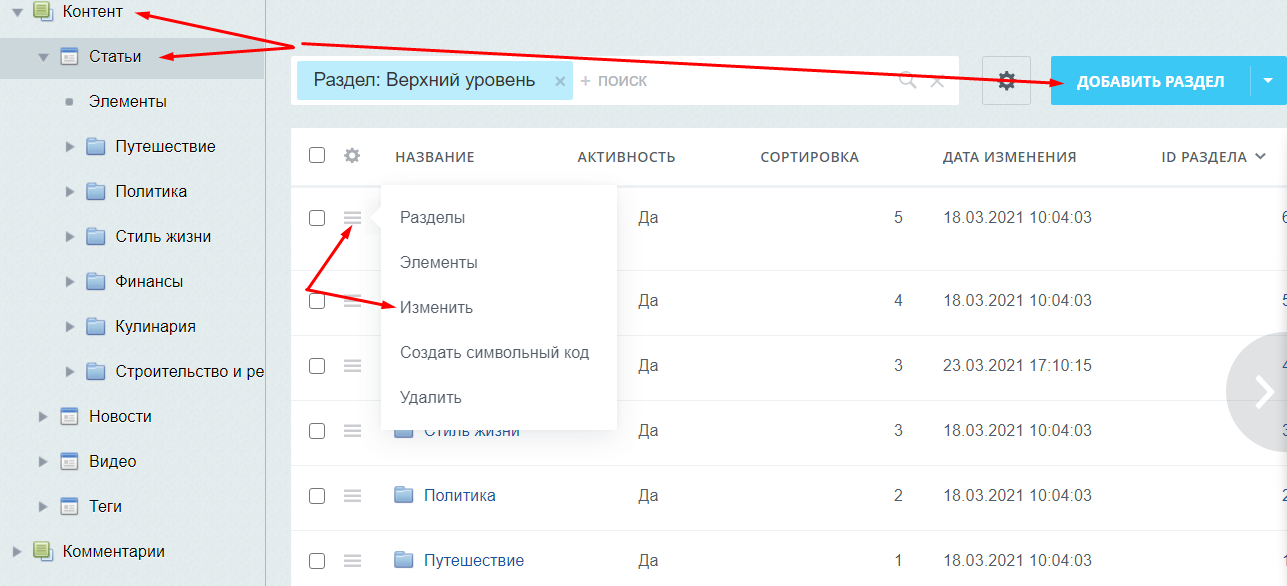
Указываем название рубрики, а во вкладке "Дополнительно" номер сортировки - это порядок рубрик в панели меню.
Далее переходим во вкладку "Доп.поля". В данной вкладке осуществляется управление рубрикой для отображения на главной странице.
- Активность рубрики на главной странице. Если установлена галочка, то рубрика активна.
- Блок "Статьи". Здесь указывается количество статей для показа в данной рубрике на главной. Мин.количество равно трём, исключением являются рубрики, в которых отсутствуют статьи.
- Блок "Новости". Здесь указывается количество новостей для показа в данной рубрике на главной странице. Чтобы новостной блок не отображался на главной странице, строку отвечающую за данный блок оставляем пустой.
- Блок "Видео". Здесь указывается количество видео роликов для показа в данной рубрике на главной странице. Чтобы видео не отображалось на главной странице, строку отвечающую за данный блок оставляем пустой.
- Как добавить видео в видео блок с площадок RUTUBE и/или VK
Для добавления видео с Rutube на сайт прописывается не ссылка видео, а только его ID. То есть необходимо нажать на кнопку «Поделиться» и в открывшемся окне появится ссылка, мы её копируем, но на сайт вставляем только часть ID
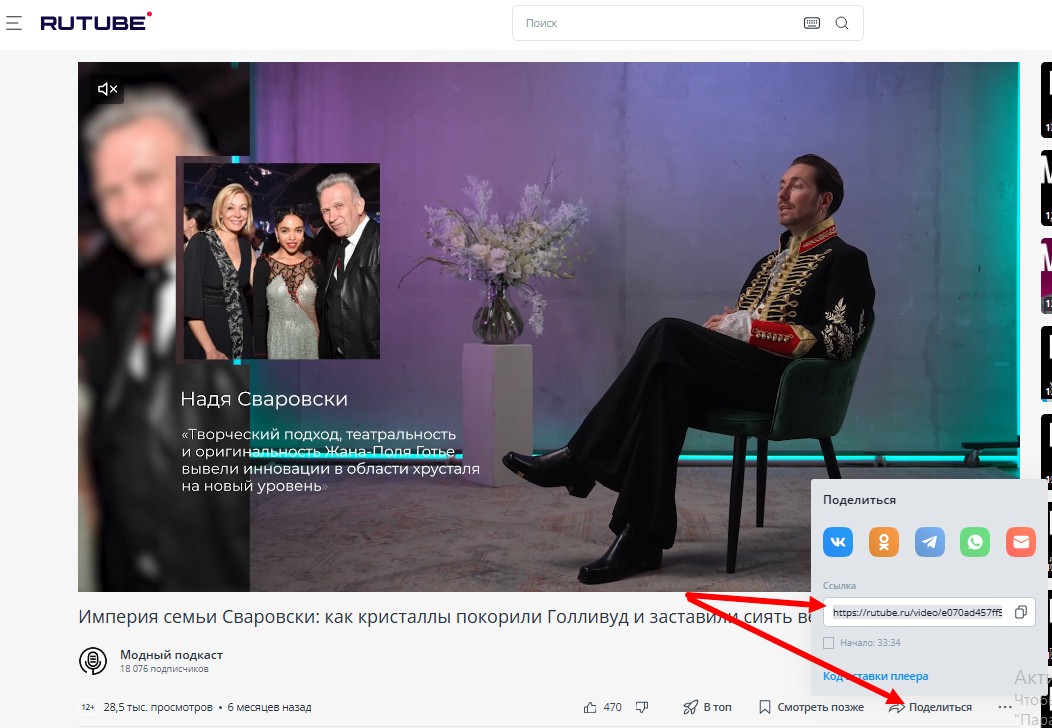
а часть, что идёт в кавычках после https://rutube.ru/video/ это и есть ID — e070ad457ff5c99df6a1705e31744bde
Заходим в админ.панель сайта в Контент - Видео - Добавить видео
Прописываем название видео и указываем e070ad457ff5c99df6a1705e31744bde (ID видео) в графу "Код Youtube" (он же код для Rutube) и привязку к разделу (то есть в каком разделе будет отображаться данное видео)
Для того, чтобы добавить видео с площадки VK, нужно перейти в админ.панель сайта Инфоблоки - Типы инфоблоков - Контент - Видео - вкладка Свойства. Добавить в пустой графе название "Ссылка VK", в графе код прописать "LINK_VK" и снять галочку с обязательно указывать "Код Youtube"
Далее переходим в Контент - Видео - Добавить видео
Прописываем название, указываем в графу "Ссылка VK" прямую ссылку на видео и привязку к разделу (то есть в каком разделе будет отображаться данное видео)
Если в данных видео вы не нашли необходимой информации, есть более подробная инструкция по работе с платформой на сайте Битрикс https://dev.1c-bitrix.ru/learning/course/index.php?COURSE_ID=34
Нужна консультация?
Подробно расскажем о наших услугах, видах работ и типовых проектах, рассчитаем стоимость и подготовим индивидуальное предложение!
Задать вопрос
Заказать звонок
Samovar IT, Все права защищены